


Opis
Plus Task Manager jest to moduł, który pozwala w szybki sposób dokonać edycji w rozpoczętym procesie. Administrator oraz uprawnieni użytkownicy zyskują dostęp do zmiany błędnie wskazanej osoby w zadaniu i przesłanie procesu do właściwego pracownika. Taka samodzielność pozwala na natychmiastową reakcję oraz wyeliminowanie przestojów w wykonywanej pracy. W przypadku, gdy proces trafił do niewłaściwej osoby lub pracownik nie ustawił zastępstwa, a przebywa na urlopie użytkownik z dostępnymi uprawnieniami może sam dokonać modyfikacji. Zadanie nie będzie musiało czekać do powrotu pracownika. Do zmiany przypisanej osoby do zadania, wystarczy kilka kroków. Należy odnaleźć w wyszukiwarce właściwe zadanie, w dalszej kolejności wybrać opcję „Zmiana użytkownika”. Użytkownik wybiera w tym miejscu osobę odpowiedzialną, nową za dalszy przebieg zadania. Również w trakcie dokonywania zmiany, istnieje możliwość dodania komentarza, który posłuży za argument do wskazania innego użytkownika lub umożliwi wyjaśnienie pomyłki. Ponadto, by zwiększyć praktyczne zastosowanie wtyczki, dopuszczalna jest modyfikacja właścicieli kilku procesów na raz, a także wskazanie całej grupy osób o określonej roli do wybranego zadania. Wówczas przypisanie procesu nastąpi po wybraniu zadania przez osobę z docelowej grupy, która jako pierwsza otworzy powiadomienie w systemie Plus Workflow. Dzięki wtyczce Plus Task Manager użytkownicy zyskują autonomię w zakresie zarządzania procesami biznesowymi.
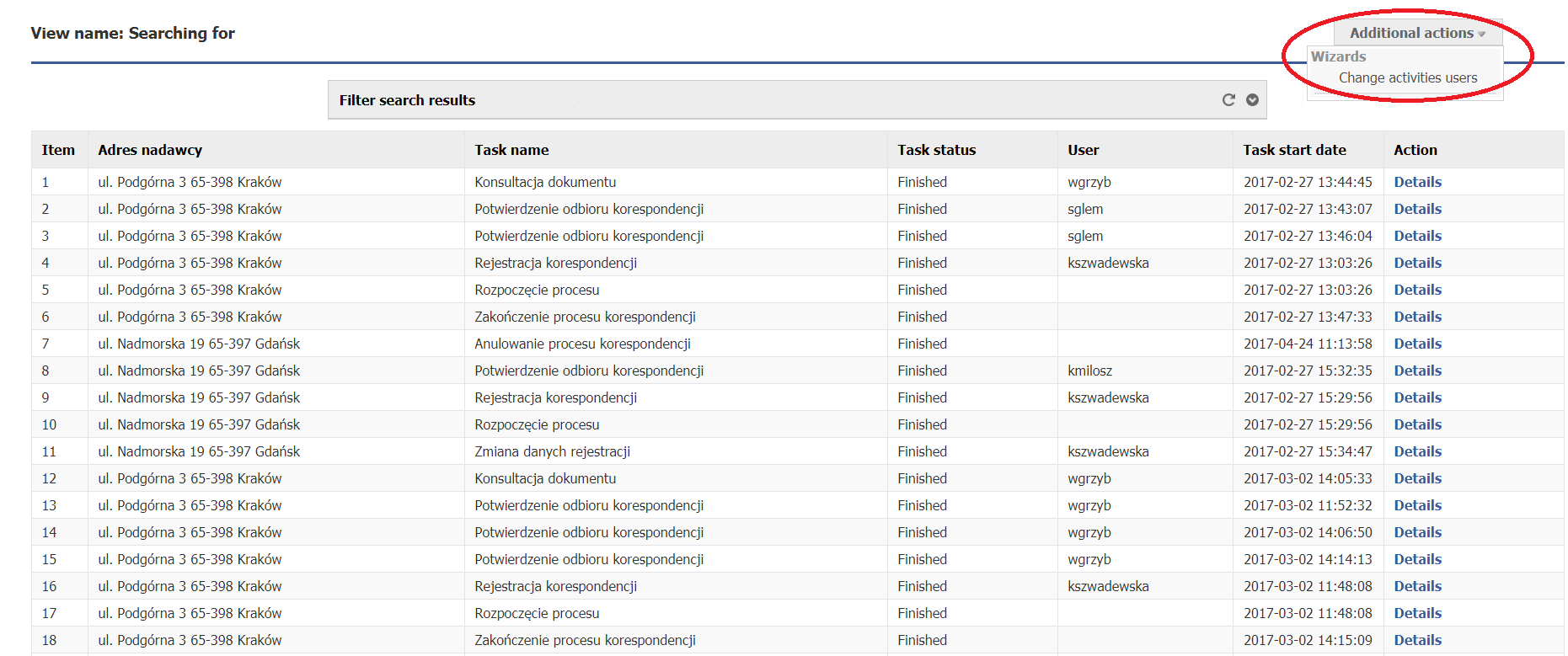
Zmiany użytkownika dokonuje się z poziomu zakładki Wyszukiwanie. Po wyborze zadań, stanie się dostępna akcja zmiany użytkownika. Należy wybrać tę akcję, co spowoduje uruchomienie kreatora Zmiana użytkownika zadania.
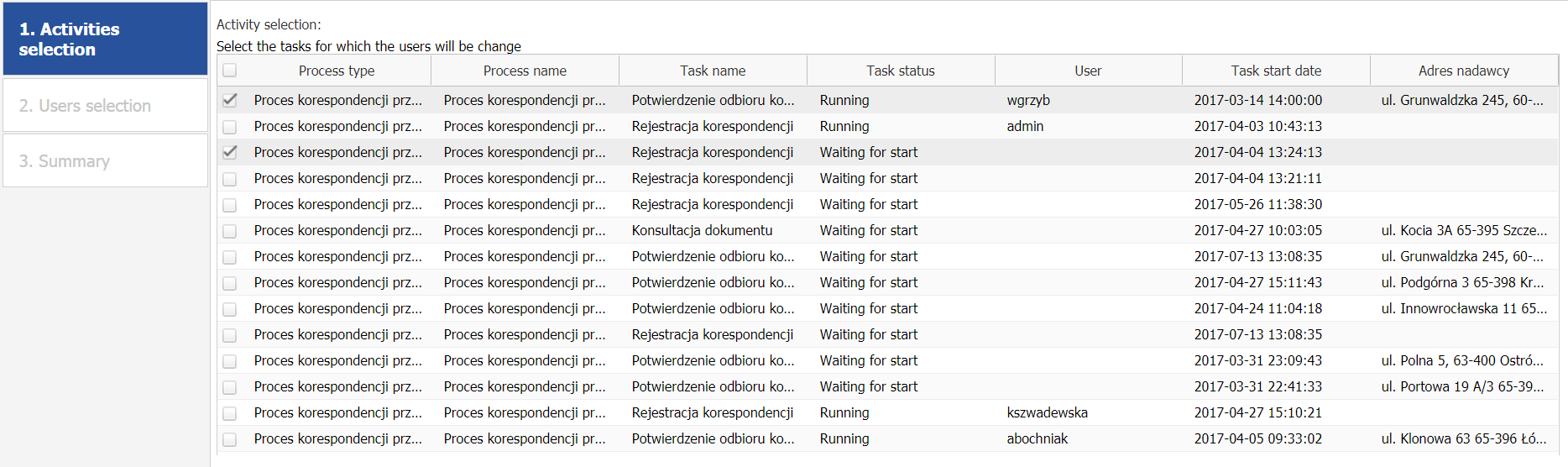
Po uruchomieniu kreatora użytkownik zostaje przeniesiony do dashboardu modułu. W tym widoku może wybrać zadania do zmiany użytkownika. Będą one brane pod uwagę w dalszych krokach.
W dalszej części wskazujemy nowego administratora, do którego mają zostać przypisane zadania. Za pomocą listy rozwijanej Użytkownik domyślny można wybrać i ustawić wartość dla całej kolumny Nowy użytkownik.

W ostatnim kroku użytkownik może widzi podsumowanie wszystkich akcji przed ostateczną akceptacją. Po kliknięciu przycisku Wykonaj wyświetlone zostaną statusy poszczególnych zadań i cała ścieżka zmiany użytkownika zostanie zaakceptowana definitywnie.